Affichage des articles dont le libellé est SharePoint. Afficher tous les articles

24 juin 2015

SHAREPOINT 2013 : Personnalisation du suitebar

Lorsque vous administrez de nombreuses fermes SharePoint (Développement, Test, UAT, Production, Fermes de services, ...) , il est vite arrivé de confondre les environnements.

Outre la technique de modification du thème de l'administration centrale pour les distinguer rapidement, il peut être intéressant de disposer d'une présentation de la ferme (agrémenté de sa version de patch par exemple).
 
Pour se faire, il est possible de personnaliser le "suitebar" de l'administration centrale pour insérer ces informations. Il suffit d'ouvrir un éditeur PowerShell pour SharePoint et de lancer les commandes suivantes :
 
$ca = Get-SPWebApplication -IncludeCentralAdministration | ?{$_.IsAdministrationWebApplication -eq $true}
$ca.SuiteBarBrandingElementHtml = "
SP2013 - Ferme de développement - Build May 2015 CU (15.0.4719.1000)"
$ca.Update()

 
Voici le rendu : 


5 juin 2015

SHAREPOINT : Lenteur people picker

Petit retour d'expérience sur un incident rencontré sur une ferme SharePoint d'un client : Le sélecteur de personnes de SharePoint prenait subitement énormément de temps à résoudre les utilisateurs.
Le case était le suivant:
Lorsque l'on saisi le nom de l'utilisateur exact et que l'on valide, la résolution de l'utilisateur est réalisée rapidement. Par contre, lors de la recherche de l'utilisateur via le dictionnaire, le temps de recherche dépasse plus de 20 secondes.
 
Comme cela est souvent le cas, il s'agit d'un problème de firewall. Ceci étant vérifiable grâce à des captures NetMon ou Wireshark.
 
Après aprofondissement, il est conseillé de disposer de l'ouverture des ports et protocoles suivants pour le bon fonctionnement de votre people picker SharePoint:
  • TCP/UDP 135, 137, 138, 139 (RPC),
  • TCP/UDP (défaut : 389) (LDAP),
  • TCP (défaut : 636) (LDAP SSL),
  • TCP 3268 (LDAP GC),
  • TCP 3269 (LDAP GC SSL),
  • TCP/UDP 53 (DNS),
  • TCP/UDP 88 (Kerberos),
  • TCP/UDP 445 (Directory Services)


7 octobre 2014

Microsoft MVP - 4ème année

Aux fidèles lecteurs de ce blog, je souhaitais vous faire part de mon renouvellement pour la 4ème année consécutive en tant que Microsoft MVP (Most Valuable Professional).
 
Je profite de ce post pour remercier toutes les personnes ayant contribuées à ce renouvellement. De même je tiens à féliciter tous les MVP récompensés (renouvelés ou fraichement nominés) sur les différentes technologies Microsoft.
 
Il s'agit d'une année transitoire pour moi étant donné qu'InfoPath ne sera plus disponible dans la prochaine version d'Office. Celui-ci étant supporté pendant encore 10 bonnes années, cela n'empêchera pas de traiter les problématiques utilisateurs récurrentes.

Je continuerai donc avec plaisir  à vous faire partager mon expérience autour des technologies SharePoint, InfoPath (ainsi que ses nouveaux substituts : Fosl,...) au travers de ce blog et de la communauté.

5 septembre 2014

InfoPath : Connexion au profil utilisateur en mode claims

Une des nouveautés de SharePoint 2013 a été l'introduction du mode d'authentification claims par défaut. Ce changement d'authentification entraine de nombreux impacts sur les applications et notamment "InfoPath Forms Services" (à noter que par conception, InfoPath en mode client lourd n'est pas concerné).
 
Dans les versions précédentes de SharePoint, de nombreuses sociétés utilisaient les formulaires IPFS en récupérant des informations de l'utilisateur connecté via le service de profil utilisateur (département, adresse mail, téléphone, numéro d'employé,...).

Si vous migrez et travaillez sur une application utilisant le mode claims, vous rencontrerez des erreurs de type "5566" lors de l'utilisation des connexions de données.
 
Il existe malgré tout un moyen de contournement qui consiste à utiliser le "Secure Store Service" de SharePoint:
 
  • Se connecter à l'administration centrale de SharePoint,
  • Créer une clé de type "Ticket du groupe" dans le Secure Store de votre ferme SharePoint :
 
 
  • Configurer le compte Windows à utiliser pour votre connexion à l'UPS :


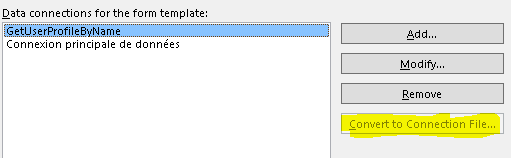
  • Concevoir le formulaire en InfoPath en se connectant au service SOAP "userprofileservice.asmx" et convertir cette connexion en fichier UDCX via l'interface "Convertir" des connexions de données InfoPath :


  • Modifier le fichier déposé dans la bibliothèque de connexion de données comme ci-dessous (il sera nécessaire de l'enregistrer localement et de le redéposer) en précisant la clé renseignée dans le secure store :
 
 
Attention : Ne pas oublier de dé-commenter la ligne "Authentication" et d'approuver le fichier UDCX après l'avoir téléchargé.
 
 
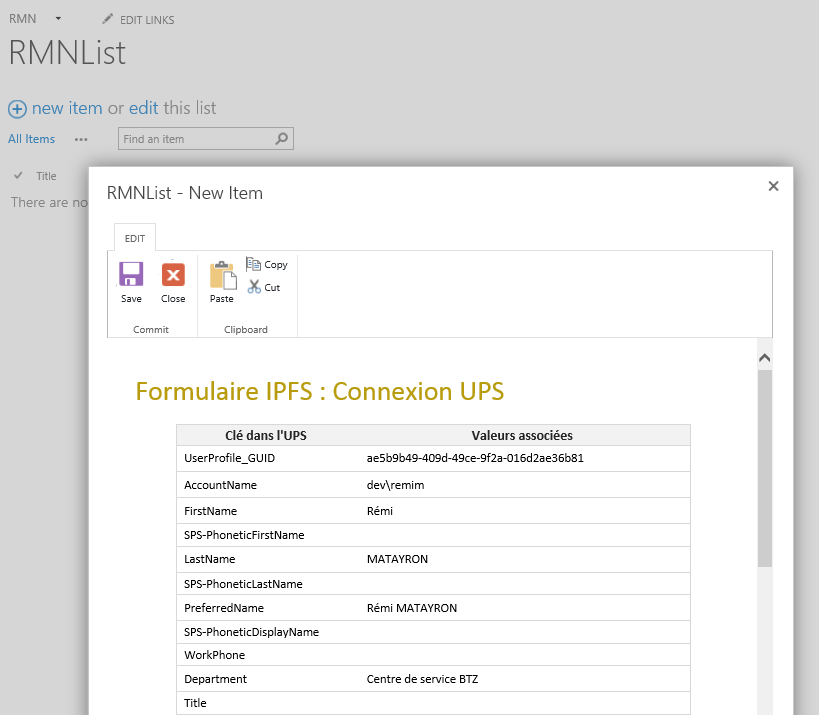
A présent, votre formulaire récupérera correctement les valeurs dans la base de profil SharePoint. Voici l'exemple d'un formulaire de liste SharePoint customisé avec InfoPath:


12 août 2014

SHAREPOINT : Selectionner la signin page ADFS par défaut

Aujourd'hui un petit post sur l'utilisation du couple ADFS et SharePoint.
 
Il est possible d'associer sur une web application un fournisseur basé sur ADFS en créant un "trusted identity provider". Cette action est à réaliser depuis le menu "Authentication provider" disponible dans le menu des gestion des applications web.
 
Par contre, il est fortement recommandé de laisser sélectionner le provider NTLM afin que les éléments puissent être indexés par le service de recherche.
Dans cette configuration, vous vous retrouverez donc avec une jolie zone déroulante de sélection du mode d'authentification lors de l'accès à l'application web :


Autant dire que ce n'est pas le top d'un point de vue expérience utilisateur...
Afin de corriger ceci, il suffit de paramétrer une url dans la section "Sign in page URL" présente dans la zone de sélection des providers (cette zone n'accepte que des url accessibles sur l'application web).
Pour accéder directement au formulaire d'authentification ADFS, il suffira de positionner le chemin suivant dans l'adresse personnalisée "/_trust/default.aspx":


 Ainsi, lors de l'accès à l'application web, vous serez automatiquement redirigé vers le formulaire ADFS si vous n'êtes pas préalablement identifié:

 
Simple, mais encore faut-il le savoir... 

31 juillet 2014

SharePoint 2013 : PortalSuperUserAccount et PortalSuperReaderAccount

Il est dans les bonnes pratiques d'appliquer à votre application web les comptes "SuperUser" et "SuperReader" dès lors que vous avez activé le publishing sur un des sites de l'application web.

Pour vérifier si les comptes sont correctement configurés sur votre ferme, vous pouvez utiliser ce script PowerShell qui affichera les propriétés pour chacune des web application de votre ferme:
 
Get-SPWebApplication | %{Write-Host "Application web : " $_.url "'nCompte super user : " $_.properties["portalsuperuseraccount"] "'nCompte super reader : " $_.properties["portalsuperreaderaccount"] "'n"}
 
 
Pour affecter les comptes à une application web en particulier, vous pourrez suivre les commandes suivantes:
 
$wa = Get-SPWebApplication -Identity "WebApplication"
$wa.Properties["portalsuperuseraccount"] = "SuperUser"
$wa.Properties["portalsuperreaderaccount"] = "SuperReader"
$wa.Update()
 
Dans laquelle vous devrez remplacer les valeurs suivantes:
  • WebApplication : Nom de l'application web concernée.
  • SuperUser : Compte à utiliser pour le super utilisateur (attention positionner le compte claims si votre web app est en mode claims).
  • SuperReader : Compte à utiliser pour le super lecteur (attention positionner le compte claims si votre web app est en mode claims).
 
 
Attention au niveau des comptes "SuperUser" et "SuperReader", il faudra écrire les comptes claims si votre web application utilise les revendications (ce qui est le cas par défaut dans SP2013).

18 juillet 2014

InfoPath : SharePoint 2010 et IE11

Attention, depuis l'arrivée de IE11 dans les entreprises et chez les particuliers, vous pouvez être amené à rencontrer certains effets sur vos formulaires d'entreprise InfoPath. Forms Services...

Vous pouvez rencontrer l'erreur suivante : "Object doesn't support property or method 'addEventListener'". Cela est le cas notamment sur des formulaire contenant des contrôles de type date.
Cette erreur survient lorsque vous avez positionné votre site SharePoint pour fonctionner en mode de compatibilité IE8 (via la balise X-UA-Compatible). Cette technique est réalisée par de nombreuses entreprises pour corriger de nombreux effets dans SharePoint.
 
Afin de corriger ce problème, le plus simple reste l'une des méthodes suivantes:
  • Rajouter votre site SharePoint dans la zone intranet,
  • Positionner le site dans les sites de compatibilité (il s'exécutera avec le user agent de IE 10 et l'erreur disparaitra).

Malheureusement, ceci est difficile à mettre en place dans le cas d'un extranet puisque par principe vous ne maitrisez pas la configuration des postes clients.

Il existe tout de même méthode qui consiste à modifier la page maitre de votre site. Pour cela il faudra ajouter le code JavaScript suivant dans une balise script juste avant la fermeture du body
:
 
/* IE11 Fix for SP2010 */
if (typeof(UserAgentInfo) != 'undefined' && !window.addEventListener)
{    
      UserAgentInfo.strBrowser=1;
}

8 septembre 2013

SHAREPOINT : Migration des layouts de page

Lors du déplacement de sites SharePoint entre diverses plateformes ou lors de migration, vous pouvez être amené à rencontrer un problème récurrent sur les gabarits de pages (nommés "layouts de page").
 
Pour quelques raisons obscures (pages modifiées manuellement,...), certains "layouts" de pages appliqués aux pages de votre site ne sont pas correctement mis à jour et pointent toujours vers l'ancien emplacement.
 
Par exemple, pour un site déplacé de la production vers un environnement de validation, vous pourrez éventuellement rencontrer des pages qui pointent toujours vers un gabarit de page de la production. Cela causera évidemment de nombreux effets indésirables lors de l'utilisation ou l'édition de ces pages. Il faudra donc modifier ce genre de page afin de préciser le lien vers le layouts correct.
 
Cette modification n'est pas compliquée, mais le plus contraignant reste la détection de toutes les pages non correctement configurées.
Pour se faire, j'ai réalisé un script PowerShell sans prétention permettant d'afficher la liste des pages du site n'utilisant pas les layouts de page définis sur le site actuel:
 
Script de détection des gabarits de pages non corrects
 
 
Ce script prend en paramètre l'url de la collection de sites à étudier. Il vérifiera ensuite la liste des pages de publication de votre site afin de détecter les layouts comprenant une url spécifique.

17 juin 2013

SHAREPOINT : Désactiver la vérification des certificats

Dans la majorité des installations de SharePoint réalisées, les serveurs SharePoint n'accèdent pas à Internet pour des raisons de sécurité.
 
Le problème principal reste que les performances des sites SharePoint sont réduites de par la vérification de la révocation des certificats de sécurité.
Ceci est un fonctionnement natif du .Net qui tente de se connecter au site crl.microsoft.com afin de vérifier la version.
 
Malheureusement, sur un serveur SharePoint, ce genre de contrôle n'a aucun intérêt et ralenti le rendu des pages à cause de la tentative de connexion à ce serveur qui termine en échec!
 
Pour vérifier ceci, il suffit de se rendre dans le journal d'évènement de votre serveur SharePoint:
  • Se positionner dans le journal d'évènement Windows à l'emplacement suivant "Applications et services / Microsoft / CAPI2",
  • Cliquer sur le log situé en dessous (nommé "Opérational") pui réaliser un clic-droit afin d'obtenir le menu permettant d'activer les logs.
Lors du chargement d'une web application dans SharePoint, vous pourrez voir apparaitre dans ces logs des erreurs récurrents avec un id d'évènement 11 : "The revocation function was unable to check revocation because the revocation server was offline".
 
 
Afin de rectifier tout ceci, il sera nécessaire de rajouter le certificat SharePoint dans le magasin de certificat racine des autorités de confiance:
$rootCert = (Get-SPCertificateAuthority).RootCertificate
$rootCert.Export("Cert") | Set-Content C:\SharePointRootAuthority.cer -Encoding byte

 
Ainsi la révocation ne sera plus vérifiée via Internet!
Vous pouvez consulter tout ceci sur l'article du support MS suivant : http://support.microsoft.com/kb/2625048?wa=wsignin1.0
 

1 mai 2013

SHAREPOINT : Problème Internet Explorer

Nous en sommes actuellement à la 10ème mouture d'Internet Explorer. Cette version compense peu à peu ces lacunes et se rapprochent des normes et standards du web.
 
Malgré tout, cette recherche des standards cause de nombreux problèmes lors de l'affichage de sites SharePoint conçus dans les versions précédentes.
En effet, certains sites SharePoint personnalisés en 2007 ou 2010 peuvent ne pas fonctionner correctement avec IE 10 lorsque celui-ci n'est pas positionné en mode de compatibilité : problème de téléchargement de documents, de rendus,...
 
Il existe néanmoins une solution qui consiste à forcer l'utilisation des normes des précédentes versions d'Internet Explorer afin d'assurer un rendu correct.
Voici les méthodes à suivre:
 
  • Si un seul site est détecté comme problématique : il faudra modifier la page maitre utilisée sur votre site SharePoint en incluant le tag suivant juste après l'ouverture de la balise "HEAD" (où l'attribut "content" permettra de forcer le mode d'exécution d'IE aux normes d'IE 8) :
 
  • Si plusieurs sites sont détectés comme problématique : Il sera nécessaire de modifier le web.config de l'application web concernée en ajoutant les lignes suivantes:


14 octobre 2012

INFOPATH : Solution Sandbox SharePoint

Aujourd'hui, un petit article sur les solutions  en mode Sandbox (ou en bon français : en mode bac à sable). Il est effectivement possible d'utiliser ce genre déploiement pour un formulaire de type InfoPath.
 
Les avantages sont les suivants:
  • Un administrateur de la collection de sites pourra déployer le formulaire lui-même sans demander de réaliser ceci à un administrateur ayant les accès à l'administration centrale.
  • Pas d'interruption de service sur la ferme SharePoint,
  • Possibilité de limiter la quantité de ressources utilisées par cette solution sandbox.
  • Le formulaire sera publié directement depuis InfoPath sans avoir besoin de passer par l'étape envoi à l'administrateur et téléchargement dans l'administration centrale,
  • Au niveau protection et sécurité de la ferme, les solutions Sandbox sont exécutées dans un processus séparé (il existe un service Windows User Code Host) tandis qu'un formulaire dans l'administration centrale peut exécuter n'importe quel genre de code sans sécurité et accéder à n'importe quelle ressource de la ferme.
 
Les inconvénients se situent surtout au niveau  du CAS (Code Access Security) qui entraine de nombreuses limitations sur le code :
  • Pas de possibilité d'impersonnation du contexte SharePoint (Le fameux 'RunWithElevatedPrivileges' bien connu des développeurs SharePoint...),
  • Modèle objet SharePoint limité,
  • Pas d'accès au disque,
  • ...
 
 
Vous l'aurez compris, il est recommandé d'utiliser le déploiement Sandbox d'un formulaire avec code lorsque vous disposez d'une faible quantité de code à embarquer dans le formulaire!
 
Bon jeu dans le bac à sable de SharePoint 2013!

30 août 2012

SHAREPOINT 2013 : "Manage services on server" absent

Tant que nous sommes dans les nouveautés, aujourd'hui un petit post sur SharePoint 2013 que j'analyse en même temps qu'InfoPath 2013.
 
Sur cette nouvelle version de SharePoint, il subsiste un petit effet dans le menu de l'administration centrale (celui-ci existait de même en SharePoint 2010 apparemment).
 
Lorsque vous ouvrez l'administration centrale sur la page "Paramètres système" via Internet Explorer, il se peut que vous arriviez sur l'écran suivant:


Pour les avertis, il manque un lien en haut de cette page qui se nomme "Manage services on server". Il devrait être situé à côté du lien "Manager servers in this farm".
 
Pour faire réapparaitre ce lien comme par enchantement, il suffit d'ouvrir Internet Explorer en mode administrateur (Shift + clic droit puis exécuter en tant qu'administrateur) :


Ainsi le lien et la page associée sont de nouveau accessible!

8 août 2012

INFOPATH : This form has been closed

Aujourd'hui un court article sur Forms Services dans SharePoint 2007.
Parfois, il peut arriver d'avoir l'erreur suivante à l'ouverture d'un formulaire InfoPath web:

The form has been closed.
The server is currently being taken down for maintenance. Check with your system administrator to see when this server is scheduled to come back online.

Assez embêtant comme erreur!
Le moyen pour corriger ce genre d'erreur est assez simple, il faut aller dans l'administration centrale sur la partie "Opérations" puis sélectionner "Quiesce farm" puis reset.

Si cela ne fonctionne toujours pas en réalisant ces opérations depuis l'interface, il faudra utiliser une commande 'stsadm' (cet éxécutable est sité dans le répertoire "%ProgramFiles%/Common Files/ Microsoft Shared/Web Server Extensions/12/BIN".

Il faudra ainsi la commande suivante : stsadm.exe -o unquiescefarm
Cette commande permet de spécifier que le server SharePoint n'est plus en mode maintenance. Comme l'affirme le tehcnet, cette commande reprend la capacité de la batterie de serveurs à accepter de nouvelles sessions qui sont indispensables pour le rendu des formulaires InfoPath sur un serveur.

Assez simple mais encore faut-il le savoir!

23 juillet 2012

INFOPATH : Relier les formulaires

Aujourd'hui un dernier post dans la lignée des problématiques de migration.

Lors de la migration vers une version supérieure de SharePoint ou lors d'un changement d'alias DNS, il est primordial de relier les instances XML des formulaires existants sur SharePoint.
En effet, les instances pointent toujours sur l'ancienne version de SharePoint et une authentification vous sera alors demandée. Ainsi les éléments compris dans la bibliothèque ne seront plus utilisables...D'où le besoin de ne pas oublier ce point très important lors d'une migration!

Heureusement, il existe une vue dans chaque bibliothèque de formulaires InfoPath permettant de réaliser de nouveau le lien avec les formulaires : cette vue native dans ce type de bibliothèques se nomme "Recréer un lien avec le formulaire".
Le bandeau de SharePoint 2010 comprend 2 boutons "Relier" et "Relier tout" permettant de réaliser ce genre de besoin.

Cette solution manuelle peut-être améliorée en utilisant une solution automatique. Nous pouvons par exemple imaginer une solution en mode bas à sable qui irait relier toutes les bibliothèques de formulaires d'une collection de sites lors de son activation.

En attendant, il existe un outil sur CodePlex permettant de relier automatiquement ces formulaires à la bibliothèque : SPRelinkDocuments CodePlex

4 juillet 2012

INFOPATH : Migration SharePoint 2007

Les formulaires InfoPath intégrés à SharePoint constituent un outil fort puissant.
Ces formulaires permettent d'intégrer des connexions de données vers des bibliothèques ou listes SharePoint. Un des best practices est d'externaliser ces sources de données vers des bibliothèques SharePoint de type "Connexion de données.

Lors de la migration de SharePoint 2003 à SharePoint 2007 ou lors d'un déplacement d'une collection de sites dans SharePoint 2007, vous pouvez rencontrer un problème avec ces connexions de données.
En effet, celles-ci ne sont pas mises à jour et pointent toujours vers leur ancien emplacement.

Pour se débarrasser de ce problème, Microsoft fourni un outil à déposer sur un serveur SharePoint 2007 64 bits:

Dixit cet article: L'outil de migration et de mise à niveau du serveur permet à un administrateur de batterie de serveurs Microsoft SharePoint 64 bits de modifier les URL codées en dur dans les modèles de formulaire InfoPath, les fichiers UDC et les types de contenus pour garantir que les modèles de formulaire continuent à fonctionner correctement dans les circonstances suivantes :
  • lors de l'exécution d'une mise à niveau progressive de Microsoft Windows SharePoint Services 2.0 x64 vers Microsoft Windows SharePoint Services 3.0 x64 ou de Microsoft Office SharePoint Portal Server x64 vers Microsoft Office SharePoint Server 2007 x64 ;
  • lors de la migration de formulaires et de modèles de formulaire InfoPath à partir de Windows SharePoint Services 3.0 x64, de SharePoint Server 2007 x64 ou d'une collection de sites Web vers une autre.

Techniquement, il suffit d'installer le package sur un de vos serveurs SharePoint 2007.
Celui-ci ajoutera un nouvel exécutable dans le répertoire "bin" du dossier "12" de SharePoint nommé "IPWSSUPG" (au même niveau que le fameux STSADM.exe).

Pour utiliser celui-ci, il suffit de se placer dans le répertoire "bin" puis de lancer la commande suivante pour scanner la liste des formulaires:

IpWssUpg.exe /f http://oldalias /r http://newalias /p http://newalias /l application /m scan

Cette action de scan ne réalise aucune modification sur les formulaires mais permet de consulter les modifications qui seront réalisées dans les formulaires. Pour lancer la correction des url des connexions de données, il faut utiliser l'argument "fix" comme ci-dessous:

IpWssUpg.exe /f http://oldalias /r http://newalias /p http://newalias /l application /m fix


Pour utiliser celui-ci, il suffit de se placer dans le répertoire "bin" puis de lancer la commande suivante pour scanner la liste des formulaires:
Ainsi vous pourrez aisément modifier en une seule commande toutes vos connexions de données internes aux formulaires ou fichiers UDCX sur votre application web.

30 juin 2012

INFOPATH : Bibliothèque de formulaires non visible

Il existe plusieurs moyens de stocker les données saisies dans un formulaire InfoPath. Le moyen le plus classique et le plus usité reste tout de même de stocker les instances XML dans une bibliothèque SharePoint.

Le type de bibliothèque dédié aux formulaires InfoPath se nomme basiquement "Bibliothèque de formulaires". Or, en fonction du modèle utilisé lors de la création de votre site ( site de publication, site vide,...), il se peut que le type de bibliothèque pour les formulaires InfoPath ne soit pas disponible lors de la création d'une bibliothèque.

Pour voir apparaitre ce type de bibliothèque de formulaires, il suffit uniquement d'activer la fonctionnalité de sites nommée: "Listes de collaboration d'équipe" ou "Team colllaboration lists".


Il existe le même fonctionnement pour les bibliothèques de type "connexion de données" dans SharePoint. Ce genre de bibliothèque permet de stocker les connexions de données externalisée depuis le formulaire InfoPath (connexion à une base de données, à un web service, a une bibliothèque SharePoint).
Pour information, l'utilisation de fichiers UDCX constitue un best practice lors de la création de formulaire InfoPath car ils permettent de migrer un formulaire InfoPath d'un environnement à un autre sans nécessiter la modification du formulaire pour mettre à jour les url des connexions de données.

Pour voir apparaitre ce type de bibliothèques "connexion de données", il suffit d'activer la fonctionnalité de collection de sites nommée : "Fonctionnalités d'entreprise du serveur SharePoint" ou "SharePoint Server Enterprise site feature".


13 novembre 2011

SHAREPOINT 2007 : SP3 disponible

Le SP3 associé à SharePoint 2007 est à présent disponible.

Pour réaliser son installation sur votre ferme SharePoint, vous devrez réaliser les actions suivantes:
- Réaliser une sauvegarde de votre ferme SharePoint (ça ne fait pas de mal),
- Lancer l'installation des dernières mises à jours sur chaque ordinateur (Windows Update) afin de possèder une machine actualisée. D'autant plus que sur ces environnements, les mises à jour Windows sont quasiment tout le temps désactivées,
- Couper le service Web de la machine par la commande : "NET STOP W3SVC",
- Lancer l'installation du SP3 pour WSS3,
- Lancer l'installation du SP3 pour Office Server (MOSS) si vous utilisez un moss,
- Lancer l'installation des mises à jours de langue,
- Relancer le service Web de la machine par la commande : "NET START W3SVC"

Attention : Ces opérations sont à effectuer sur toutes les machines de votre ferme SharePoint!!! Il est impératif que la version soit identique.

Une fois tout ceci effectué, vous obtiendrez une ferme avec un nouveau numéro de version : 12.0.6608 au lieu de 12.0.6421.

7 octobre 2011

InfoPath Forms Services 2010 : Erreur CU Juin

Petit billet au sujet d'une erreur survenue après le passage de la CU de Juin pour SharePoint 2010. Lors de l'utilisation d'un formulaire InfoPath Form Services, l'erreur suivante est apparue:
  • Version EN : The security Validation for this page is invalid. Click back in your Web Browser, refresh the page and try your operation again.
  • Version FR : La validation de la sécurité de cette page n'est pas valide. Cliquez sur Précédente de votre navigateur et retentez l'opération.
Ce problème est issu de l'installation de la CU de Juin. Il peut survenir lors d'un changement de vue, l'utilisation d'une pièce jointe ou l'utilisation d'un sélecteur de personne par exemple. Cette erreur survient de même sur des formulaires ne possèdant pas de code managé.
Cela est du à la modification du fonctionnement d'InfoPath Form Services dans cette CU : un postback est à présent généré mais celui-ci nécessite une validation qu'il ne trouve pas sur la page.

Il existe deux solutions pour contourner ce problème:
  • Désactiver la validation de la sécurite. Cette méthode est déconseillée clairement pour des notions de sécurité. La désactivation peut causer des effets non désirés.

  • Modifier la page FormServer.aspx du serveur SharePoint.
    La marche à suivre pour modifier le fichier est la suivante:
    • Se placer dans le répertoire "14" de SharePoint.
    • Aller dans "Templates/Layouts".
    • Se placer sur la page "FormServer.aspx",
    • Ouvrir ce fichier et ajouter la balise au dessous de la balise body de la page.
    • Enregistrer la modification
    • Réaliser cette action sur tous les frontaux de la ferme SharePoint.
Attention cette seconde solution n'est que temporaire car elle consiste à aller modifier une page dans le répertoire 14 de SharePoint. Ceci est déconseillé par Microsoft car un passage de KB ou CU peut écraser votre modification.
En attendant, elle fonctionne à merveille car les formulaires fonctionnent parfaitement par la suite.
Seulement actuellement, il semble qu'il n'existe pas de correctif officiel sur ce problème.
A priori, ce correctif devrait être installé dans les prochaines CU.

So wait and see!!!

15 novembre 2010

SHAREPOINT 2010 : Comparaison fonctionnalités

Un outil fort sympathique est disponible sur le site du MSDN. Il permet de comparer les fonctionnalités offertes par SharePoint 2010 selon la version utilisée (SharePoint Foundation, SharePoint Services Standard, SharePoint Services Entreprise) : Comparateur de version

Cet outil est fort utile car nous sommes souvent amenés à nous questionner sur le niveau de licence obligatoire pour pouvoir utiliser une certaine fonctionnalité.
De plus le système de classement permet de trier selon la catégorie de feature souhaitée (Site, Communauté, Recherche, Composants,...).
Un bon outil graphique à garder sous les yeux.

21 octobre 2010

SHAREPOINT : Migrer sous site en collection de sites

Nouveau post au sujet d'une demande formulée par un client récemment : "Comment migrer un sous-site SharePoint en une collection de sites?".

A première vue, chose compliquée, mais en ayant la bonne méthode, cela se fait sans soucis majeurs.
La méthode à employer est la suivante:


1. Exportation du contenu du site à l'aide d'une commande SharePoint dans un cmd:
stsadm.exe -o export -url "http://serveur/collectiondesite/soussite" -filename "c:\temp\Migration_SousSite_Date.bak" -includeusersecurity

2. Création dans l'administration centrale SP de la nouvelle collection de site qui va accueillir le site à migrer (avec le bon modèle de site obligatoirement).

3. Exportation du contenu du site à l'aide d'une commande SharePoint dans un cmd:
2. Création dans l'administration centrale SP de la nouvelle collection de site qui va accueillir le site à migrer (avec le bon modèle de site obligatoirement).
stsadm.exe -o import -url "http://serveur/NouvelleCollectionSite" -filename "c:\temp\Migration_SousSite_Date.bak" -includeusersecurity

La méthode est simple, encore faut-il y penser!

Les opérations d'importation et d'exportation sont tracées dans un fichier de log (placé à l'endroit où est déposé le backup du sous-site).
Il est nécessaire de les consulter afin de vérifier que toute la migration a été réalisée sans soucis.